和平营地「画质提升」功能关闭步骤
为什么需要关闭
和平营地是腾讯官方为和平精英推出的辅助 App,里面有一个「画质提升」功能。这个功能会在后台自动修改和平精英的配置文件,根据营地的服务器策略调整画质参数。
问题在于——PUBG Tool 也在改同一个配置文件。如果你先开了 PUBG Tool 写好 120 帧参数,然后营地 App 在后台运行时又把配置改回它认为合适的"安全值"(比如 60 帧),那你进游戏看到的就是营地改完的结果,PUBG Tool 的解锁被覆盖了。
这就是很多玩家遇到的"我明明用 PUBG Tool 开了 120 帧,进游戏却只有 60 帧"的最常见原因之一。
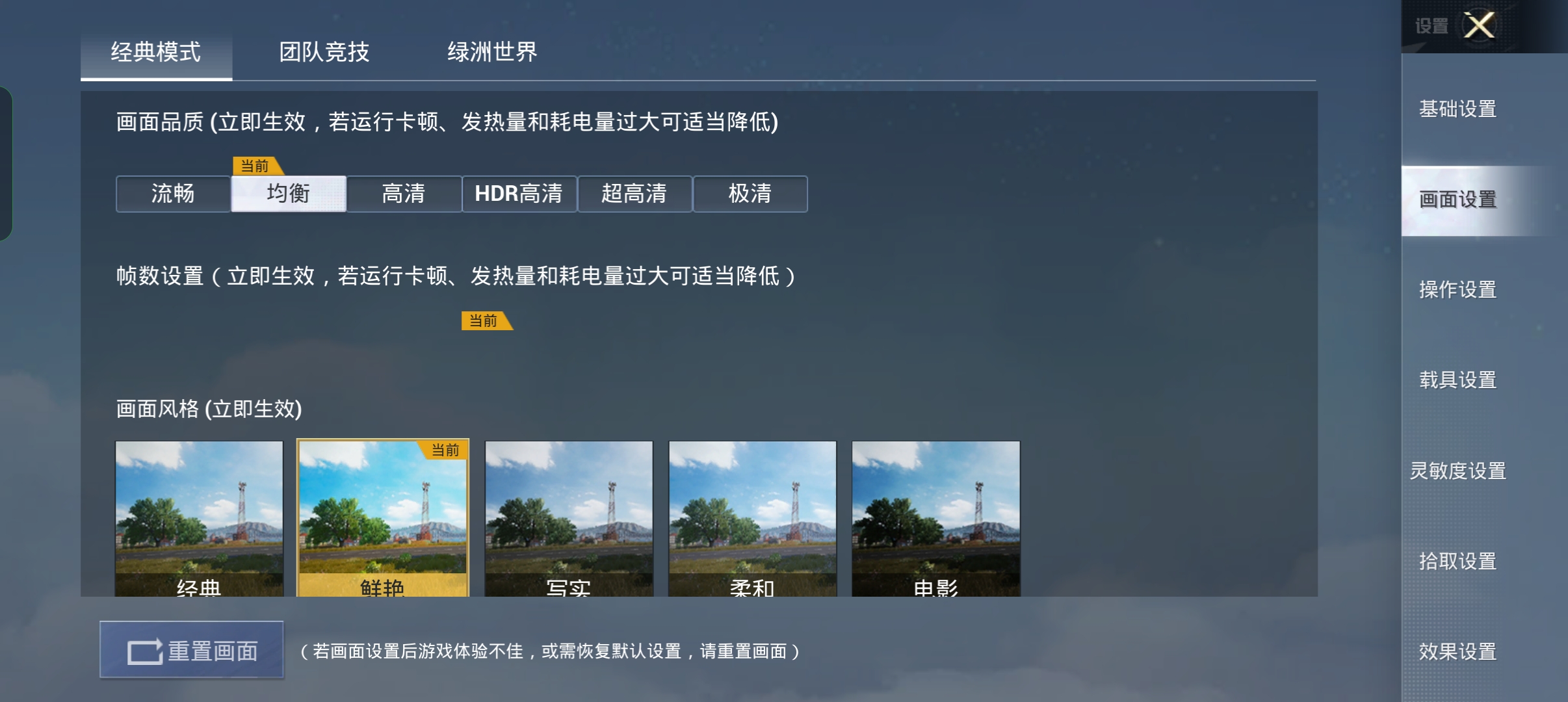
关闭步骤
- 打开和平营地 App
- 找到「工具箱」或类似位置的「画质提升」入口
- 将里面所有开关全部关闭——包括画质增强、帧率提升、分辨率优化等每一个子项
- 确认关闭后,强制停止和平营地的后台进程
如果关闭所有画质提升功能后仍然无效,可以尝试:
- 卸载和平营地
- 重新安装和平精英游戏本体
关闭后的验证方法
关闭和平营地后,用 PUBG Tool 点击"还原"按钮清理之前写入的参数,然后重新设置你想要的画质帧率档位,再点击"保存并启动游戏"。进游戏后观察帧率是否恢复到 PUBG Tool 设置的值。
营地其他功能能开吗
和平营地除了画质提升之外还有战绩查询、资讯推送、组队匹配等功能,这些功能不涉及修改游戏配置,可以正常使用。只需要关掉所有会改画质和帧率的子项。
同类 App 的类似问题
除了和平营地,其他游戏工具类 App(如 GFX Tool、画质助手)也会修改配置文件。同一时间只能让一个工具持有配置文件的写入权限。如果你之前用过其他画质工具,建议先卸载或关闭,再用 PUBG Tool 的"还原"按钮清理干净,然后再开启 PUBG Tool。
相关阅读:一键解锁画质帧率