一键解锁画质帧率 基础方案 进阶方案 区别在哪
两种解锁方案
PUBG Tool 官网明确区分了两种使用方案:
基础方案:点击"解锁画质帧率"即可——直接写入你在主界面选择的画质品质和帧率参数,不启用 SG 优化引擎。适合对参数已经很熟悉、或者只想快速解锁帧率的玩家。
进阶方案:先点击"开启 SG 优化",再点击"解锁画质帧率"——SG 引擎根据你的设备型号自动生成一套优化参数,然后再叠加你的手动选择。适合新手,或者那些不知道该选什么画质档位的玩家。
主界面设置项说明
点击"解锁画质帧率"之前,你需要在 PUBG Tool 主界面配置好参数。核心选项包括:
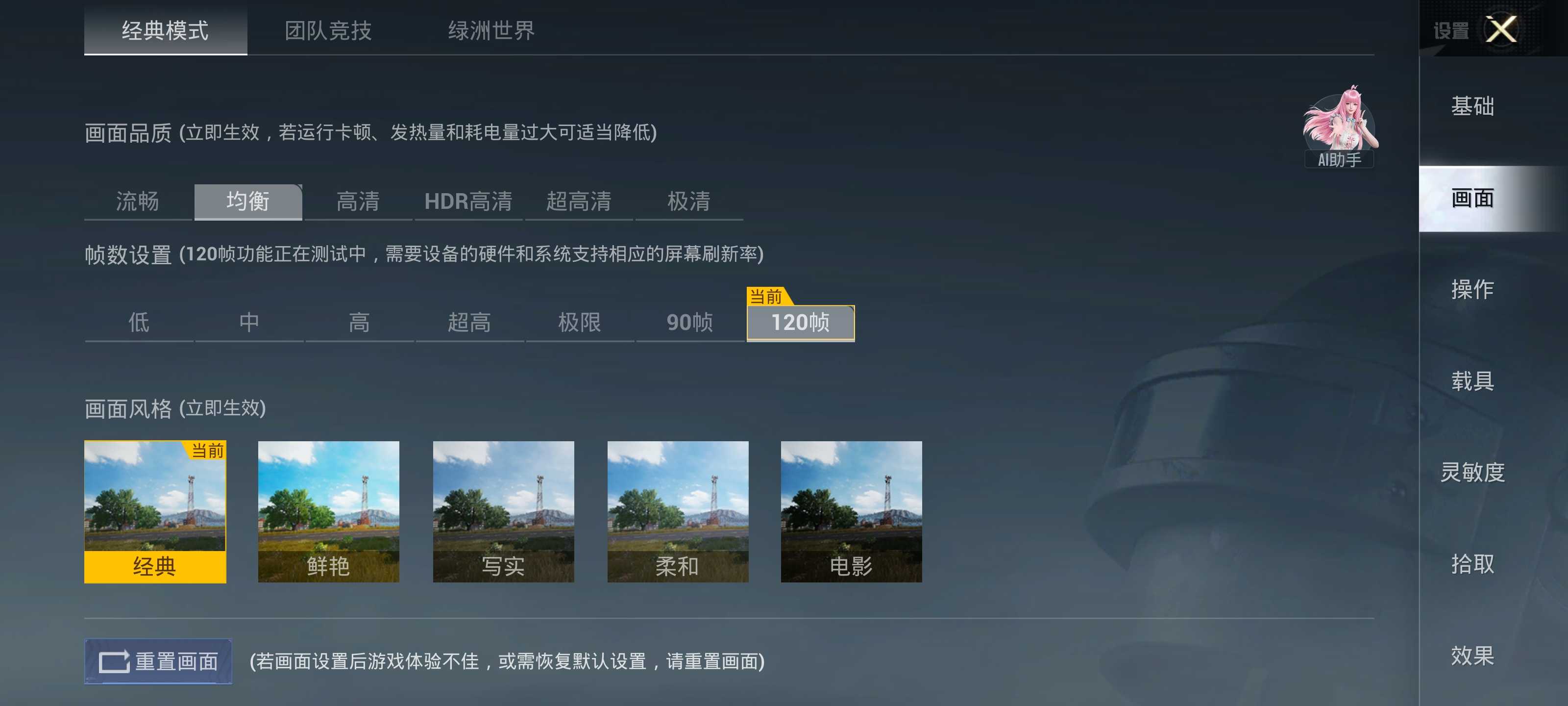
画面品质 — 流畅、均衡、高清、HDR 高清、超高清、极清。画面品质越高,画面细节越丰富,但性能消耗越大。
画面帧率 — 60 帧、90 帧、120 帧。帧数位次越高,画面越流畅,但对 CPU/GPU 持续输出能力要求越高。
画面风格 — 经典、鲜艳、写实、柔和、电影。纯视觉偏好,对性能影响相对较小。
抗锯齿 — 开启后减少画面边缘锯齿,但会增加 GPU 负载。
游戏阴影 — 控制人物、树木、建筑等物体的阴影效果。关闭阴影能显著提升帧率稳定性,同时也会让敌人更难被识别(有利有弊)。
操作流程
- 前提:游戏后台已关闭、已在 PUBG Tool 里完成"还原"操作、和平营地画质提升已关闭
- 选择游戏版本
- 设置画面品质和帧率(新手建议从"高清 + 120 帧"开始尝试)
- 想省事的话开启 SG 优化引擎
- 点击 "保存并启动游戏"
- 等待游戏自动启动,进入大厅后关闭后台
- 再次打开 PUBG Tool,点击 "解锁画质帧率"
- 进游戏对局内,在画面设置里把帧率调到"极限"或显示出来的最高档位
关键提示
不要在游戏大厅改帧率 — 和平精英大厅界面会强制锁帧在 30 帧,只有进入对局后在画面设置里改的帧率才会实际生效。PUBG Tool 写入的参数会被游戏内的设置覆盖,所以每次进入对局后都需要手动切到最高帧率档位。
解锁后不要改任何游戏内的画质设置 — 改了会覆盖 PUBG Tool 写入的参数,导致解锁失效。如果发现参数被重置,回到 PUBG Tool 重新点击解锁即可。
转圈无反应怎么办 — 点击"保存并启动游戏"后转圈卡住,通常是 Shizuku 未激活或 Android/data 权限不够。参考 Shizuku 激活流程 排查。
长按关闭 — 长按"解锁画质帧率"按钮可以关闭对应的功能(包括 SG 优化)。如果切换了游戏版本、或之前的参数和新设置冲突,长按关闭后再重新开启。
相关阅读:SG 优化引擎是什么